第一步:登录沃尔玛开发者后台
- 打开您已登录沃尔玛店铺后台的浏览器
- 在同一个浏览器中,新标签页打开 https://developer.walmart.com/account
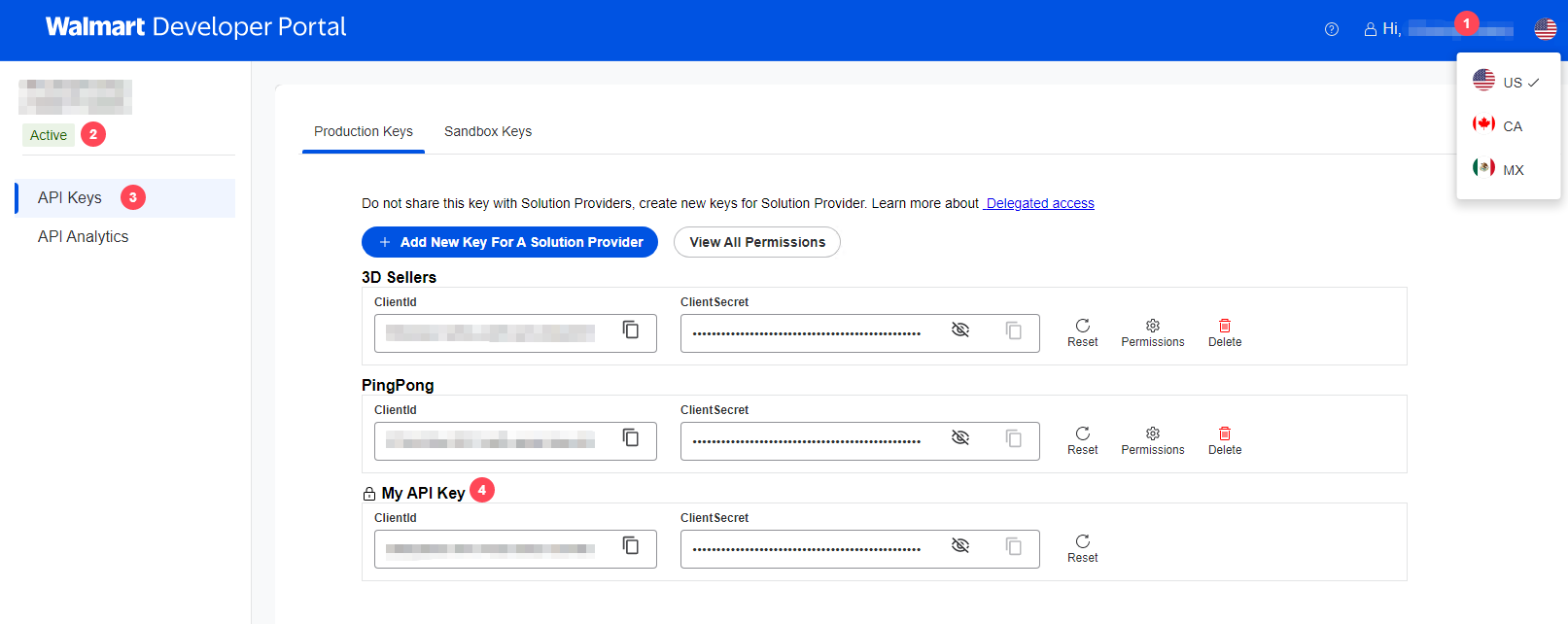
▲ 沃尔玛开发者门户,用于获取授权
第二步:选择站点
点击页面右上角的国旗图标,展开站点下拉菜单,选择与您店铺对应的站点:
第三步:确认店铺状态
查看页面左侧栏店铺名称下方,确认状态标签显示为绿色的 Active。如果显示其他状态(如 Inactive、Pending),请先联系沃尔玛客服激活店铺。
第四步:找到 My API Key 并复制密钥
- 在页面左侧导航栏,点击 API Keys,进入密钥管理页面
- 确保选中 Production Keys 标签页(不要选 Sandbox Keys)
- 在密钥列表中找到 🔒 My API Key 这一组
⚠️ 注意:密钥列表中可能有多组密钥(如 3D Sellers、PingPong),这些是第三方服务商的密钥,不能使用。必须使用 🔒 My API Key 这一组。
点击 ClientId 和 ClientSecret 旁边的复制图标 📋,将两个值分别复制备用。
如果 ClientSecret 显示为圆点(隐藏状态),可点击旁边的眼睛图标查看。如果密钥不确定是否有效,可点击 Reset 重置。
🔴 重要提示:授权完成后不要再点击 Reset,否则会导致 ERP 中的授权立即失效,需要重新走一遍授权流程。
第五步:填写账户ID和账户密钥,验证授权并保存
打开智赢 ERP,进入沃尔玛授权页面,新增或编辑授权记录,填写以下字段:
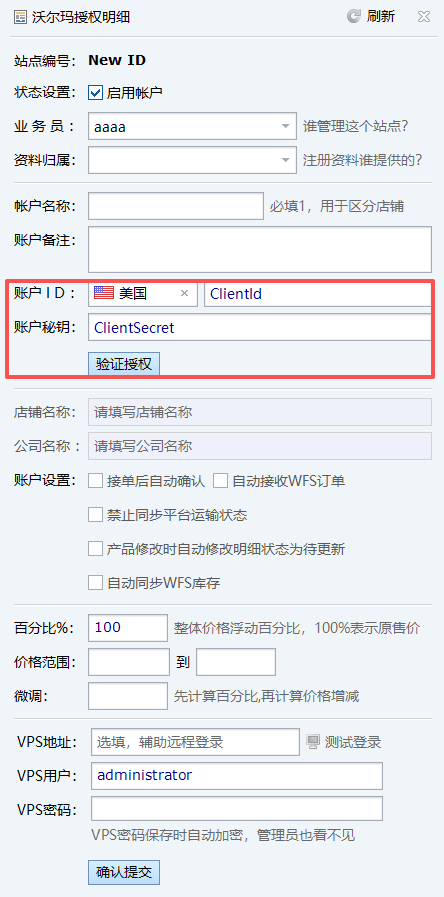
▲ ERP 沃尔玛授权明细页面
- 填写完 账户 ID 和 账户秘钥 后,点击 [验证授权] 按钮
- 验证成功后,「店铺名称」和「公司名称」会自动填充,请核对是否正确
- 确认无误后,点击 [确认提交] 完成授权
✅ 授权完成:恭喜您已成功将沃尔玛店铺授权至智赢 ERP,现在可以开始使用各项功能了!
❓ 常见问题
Q: 验证授权失败怎么办?
A: 请核对 ClientId 和 ClientSecret 是否与开发者后台 🔒 My API Key 中的内容完全一致。新店铺可多次尝试,仍失败可点击 Reset 重置密钥后重新填写验证。
Q: 美国站授权成功,其他站点授权失败?
A: 请在复制账户ID的页面右上角确认与当前授权站点是否一致
Q: 授权后列表中找不到店铺?
A: 请检查「业务员」字段是否正确选择。业务员未选或选错会导致店铺在列表中不可见。联系您协同号的管理员修改业务员即可。
📌 注意事项
- 密钥安全:ClientSecret 是敏感信息,不要分享给他人或在聊天工具中明文传输
- 站点一致性:ERP 中选择的站点必须与开发者后台获取密钥的站点一致
- 不要随意 Reset:授权成功后绝对不要点击 Reset,否则需要重新授权
- 一个店铺只能授权一次:同一店铺不能重复授权,更换信息请勿新建授权


 浙公网安备 33010302001526号
  合作咨询 9:00-18:00


