
本篇是亚马逊运营系列的第 4 篇。上一篇《上传产品使用指南》介绍了如何在软件里配置条件、把本地已经提交上传到亚马逊;产品提交之后,具体每一条上传到了哪个店铺、状态是成功还是失败、图片和价格有没有同步上去,就需要来"已上传明细"页面查看。
简单来说:"上传产品"负责提交任务,"已上传明细"负责查看结果。这里记录的是每一条产品(SKU)上传到亚马逊后,在产品信息、图片、价格、库存四个维度上的同步状态,是排查"为什么没上架""为什么价格没更新"等问题的第一入口。
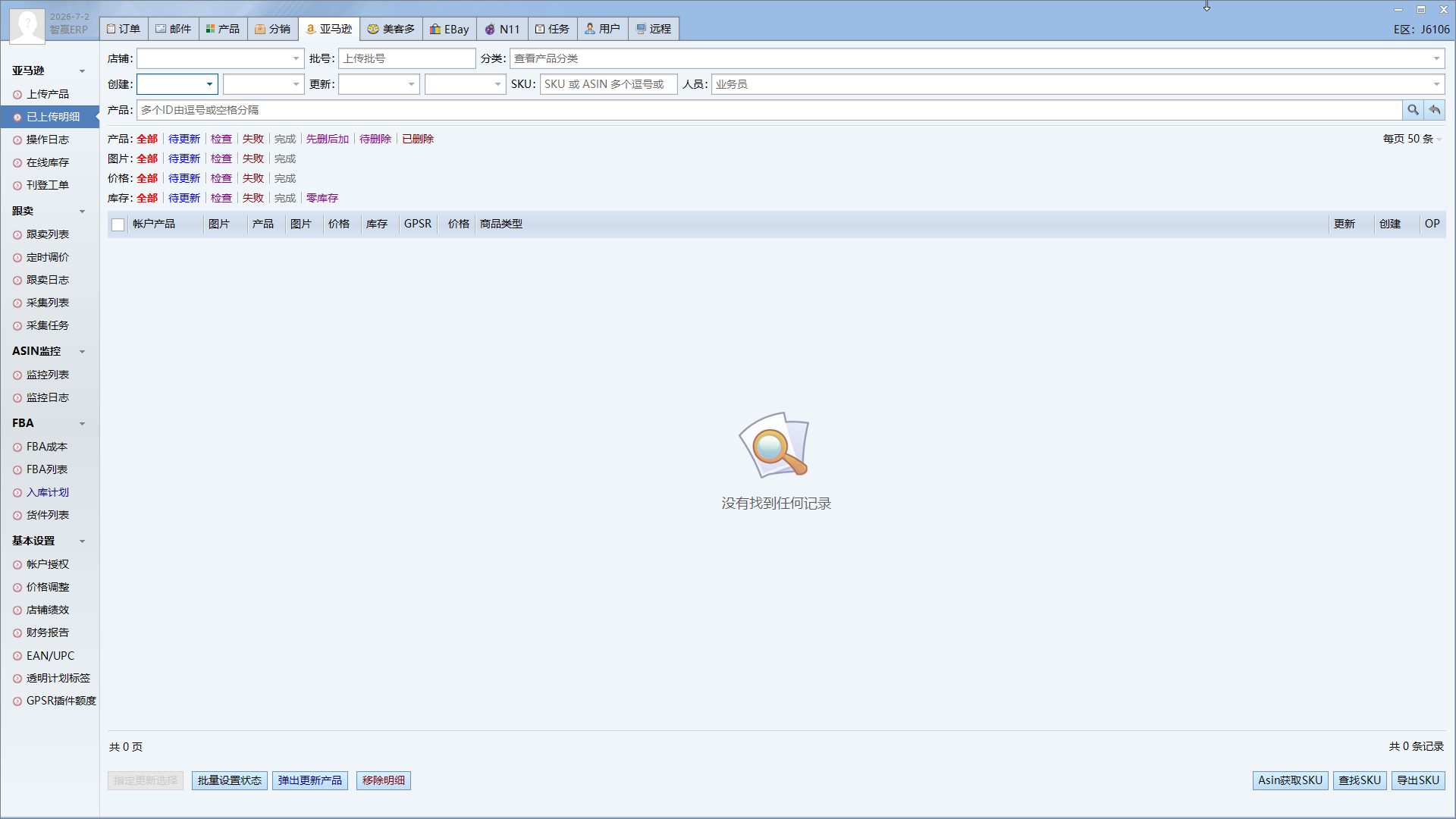
* 该店铺演示账号尚未产生真实上传记录,因此列表为空("没有找到任何记录"),这是正常现象,不影响下面的结构说明。
页面顶部提供了一组筛选条件,用于快速定位目标记录:
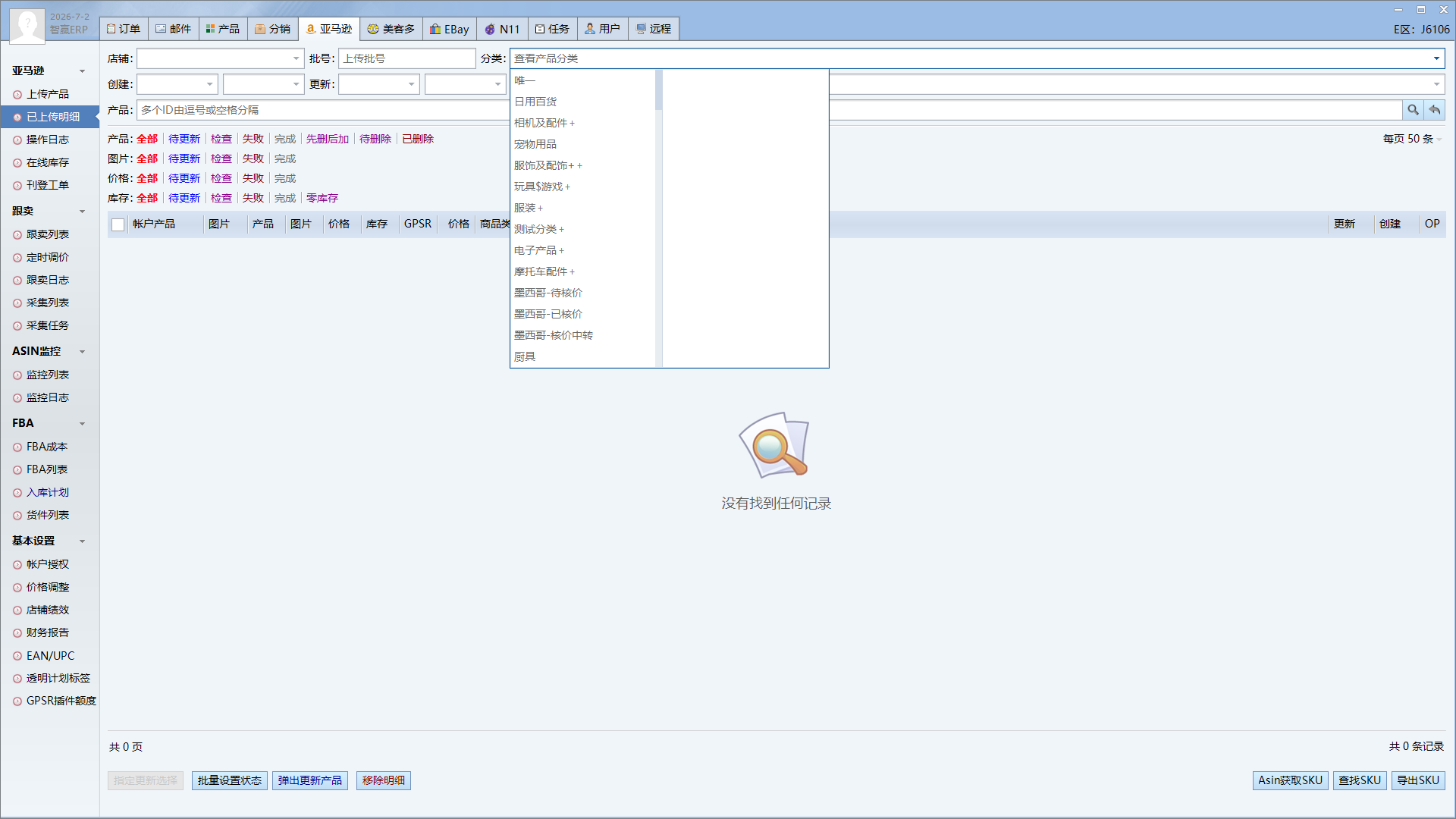
* "分类"下拉展开的是软件内维护的产品分类树,与亚马逊平台类目无关,用于按公司内部的产品体系筛选明细。
筛选条件下方有四行状态快捷筛选,分别对应产品数据的四个同步维度,点击对应状态文字即可快速筛出该维度处于该状态的明细:
四个维度的状态是相互独立的:同一条明细完全可能出现"产品:完成、图片:失败"这样的组合,说明标题要点已经上传成功,但图片同步遇到了问题,需要单独排查图片环节。

列表主体按"账户 + 产品"为一行展示,各列含义如下:
列表右上角可设置"每页 50 条"等分页数量,列表下方显示总页数和总记录数,并提供指定更新选择、批量设置状态、弹出更新产品、移除明细等批量操作按钮,以及Asin获取SKU、查找SKU、导出SKU等辅助工具,方便对选中的多条明细做批量处理。
Q: 为什么"已上传明细"里没有任何记录?
A: 只有在"上传产品"页面成功提交过上传任务之后,这里才会生成对应明细。如果店铺尚未产生过上传操作,或筛选条件设置过窄(例如指定了某个不存在的批号/日期区间),列表都会显示"没有找到任何记录"。
Q: 产品状态是"完成",但图片状态是"失败",说明什么?
A: 说明产品的基础信息(标题、要点等)已经成功同步到亚马逊,但图片环节同步失败,需要单独检查图片格式、尺寸或链接是否符合亚马逊要求,两者互不影响、可分别处理。
"库存"状态里的"零库存"是什么意思?
A: 表示该 SKU 当前同步到亚马逊的库存数量为 0,通常意味着该产品在平台上已不可购买,可用这个筛选项快速找出需要及时补货或下架的在售产品。
Q: 上传成功之后应该做什么?
A: 产品在"已上传明细"中确认各维度状态均为"完成"后,即代表已成功上架。此后建议持续关注该 ASIN 在平台上的表现,具体查看方法可参考系列下一篇《ASIN监控列表使用指南》。
* 页面截图来自演示环境,实际数据以您店铺的真实上传结果为准;如遇界面细节调整,请以软件实际展示为准。


 浙公网安备 33010302001526号
  合作咨询 9:00-18:00


