功能简介
"替换内容"是任务中心"内容管理"分组下的一个批量文案处理工具,用于按照预先维护好的替换词表,批量把产品标题、短标题、关键字、要点里的指定词语替换成合规/期望的词语。常见用途是:侵权检查发现问题词之后,用这个功能批量替换掉,而不用逐个产品手动改。
💡 提示:替换内容依赖"替换词表"——先在"点击编辑替换词"里维护好"原词→替换成"的对照关系,再回来执行批量替换,顺序不能反。
功能入口
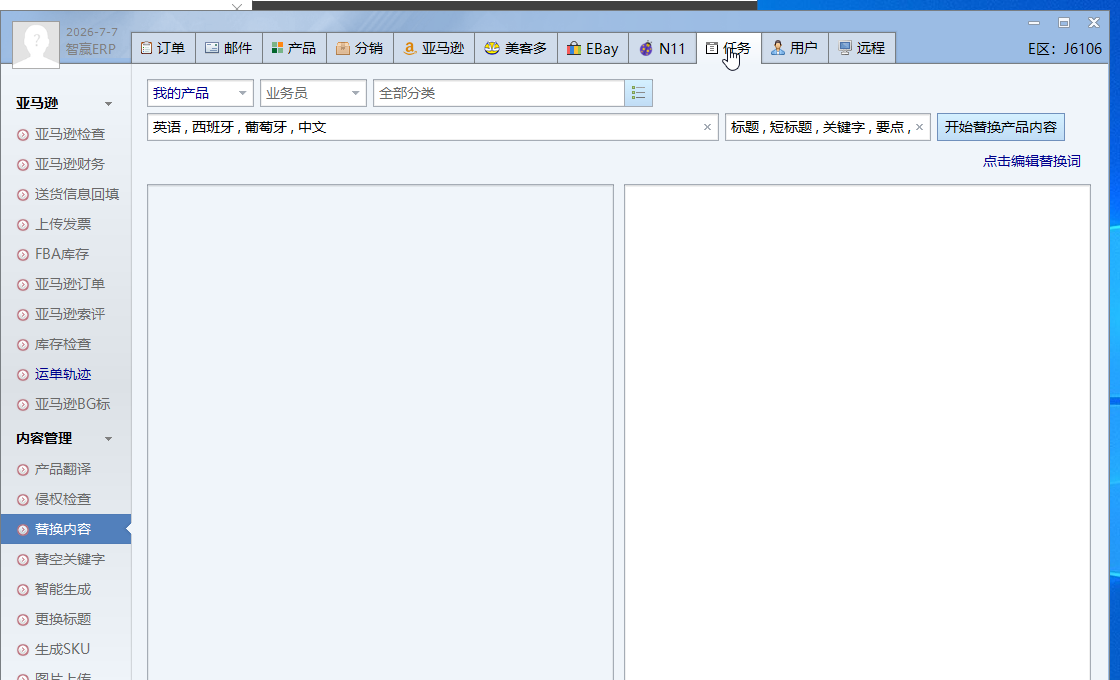
登录后点顶部 任务 Tab,展开左侧栏的 内容管理 分组,点击 替换内容 即可进入。
* 页面整体结构:任务Tab → 内容管理 → 替换内容
筛选与选项说明
| 字段/选项 |
说明 |
| 我的产品 |
产品范围下拉框,默认"我的产品",可切换到其它产品范围 |
| 业务员 |
按业务员筛选要处理的产品 |
| 全部分类 |
按产品分类筛选,支持多级分类选择 |
| 语言复选框 |
英语、西班牙语、葡萄牙语、中文,可多选,替换只作用于勾选的语言版本内容 |
| 字段复选框 |
标题、短标题、关键字、要点,可多选,替换只作用于勾选的字段 |
| 开始替换产品内容 |
主操作按钮,按当前筛选条件+替换词表批量执行替换 |
| 点击编辑替换词 |
打开替换词维护窗口,是执行替换前必须先配置好的对照表 |
替换词维护界面
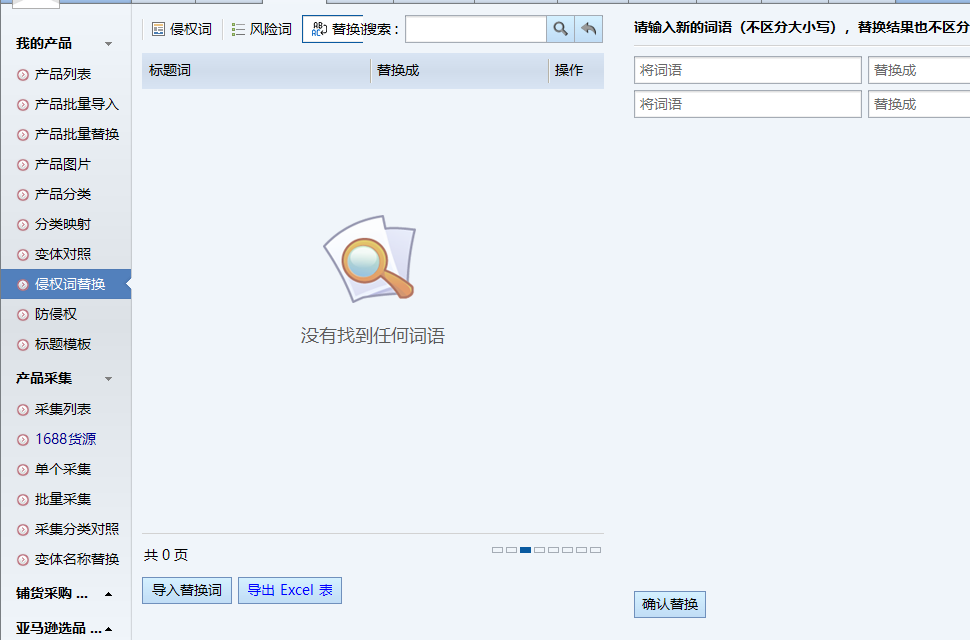
点击"点击编辑替换词"会打开一个独立的维护窗口(实际对应产品模块里的"侵权词替换"功能),可以按"侵权词/风险词/替换搜索"三个标签分类管理,每一行是"标题词 → 替换成"的对照关系。
- 导入替换词:批量导入 Excel 格式的词表,适合词条量大的场景
- 导出Excel表:把当前词表导出备份或线下编辑
- 将词语 / 替换成:单条新增一组对照词,输入新词语时不区分大小写,替换结果同样不区分大小写
- 确认替换:保存刚填写的对照词条到词表
- 翻译 / 查询对照:辅助工具,帮助确认替换词的翻译或既有对照关系
操作步骤
- 先点击"点击编辑替换词",把需要替换的"原词→替换成"对照关系维护好(单条添加或Excel批量导入)
- 返回"替换内容"页面,设置产品范围(我的产品/业务员/分类)筛选出要处理的产品
- 勾选需要处理的语言(英语/西班牙语/葡萄牙语/中文)
- 勾选需要处理的字段(标题/短标题/关键字/要点)
- 确认无误后点击"开始替换产品内容",系统按词表批量替换符合条件的产品内容
常见问题
Q: 替换内容和侵权检查是什么关系?
A: 一般先用"侵权检查"找出标题里的问题词,再用"替换内容"把这些问题词按维护好的替换词表批量替换掉,两者是排查+处理的配套关系。
Q: 没维护替换词表,直接点"开始替换产品内容"会怎样?
A: 替换词表是空的话,系统没有可参照的对照关系,实际不会产生任何替换效果,请先维护好词表再执行。
Q: 替换是否区分大小写?
A: 不区分。维护替换词时新词语和替换结果都不区分大小写,匹配时同样如此。
Q: 语言和字段可以只选一部分吗?
A: 可以,语言和字段都是多选框,按需勾选,替换只作用于你勾选的语言和字段组合。
系列导读
本篇是《内容处理系列》第3篇(共5篇):
- 产品翻译使用指南
- 侵权检查使用指南
- 替换内容使用指南(本篇)
- 替空关键字使用指南
- 智能生成使用指南
« 返回内容处理系列目录




 浙公网安备 33010302001526号
  合作咨询 9:00-18:00


