面单模板是什么
平台给的原始面单(例如 Ozon 的 58×40 小标签)上只有物流信息。仓库打完面单再去贴货时,看不出这张面单对应哪件商品,很容易贴错。
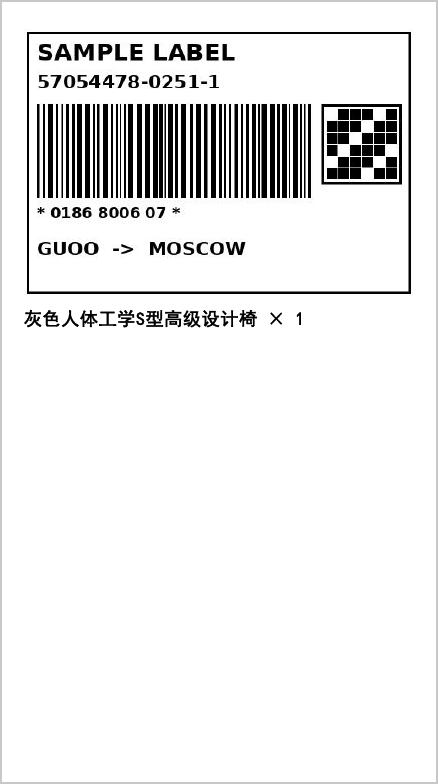
面单模板可以在打印平台面单时,自动把原始面单放到你自己的纸上(例如 100×180 的热敏纸),并在空白处加印你需要的文字:商品的面单文字、SKU、数量、订单号、打印日期等。
- 打印时自动套用:设置好后照常点打印面单即可,不需要多点任何按钮
- 原始面单原样保留:平台面单只做等比缩放,条码、二维码不会变形,扫码不受影响
- 按条件匹配:可以按平台、物流、店铺、原始面单尺寸分别设置不同的模板
- 可指定打印机:模板里指定打印机后,套用该模板的面单直接发送到这台打印机,可以实现不同平台用不同打印机
* 上图:原始面单在上方,下方加印了商品的面单文字和数量。
支持哪些平台
| 平台 |
单张打印 |
批量打印 |
| Ozon |
✅ |
✅ |
| Yandex |
✅ |
✅ |
| WildBerries |
✅ |
✅ |
| 其他平台 |
照原样打印,不套用模板 |
照原样打印,不套用模板 |
功能入口
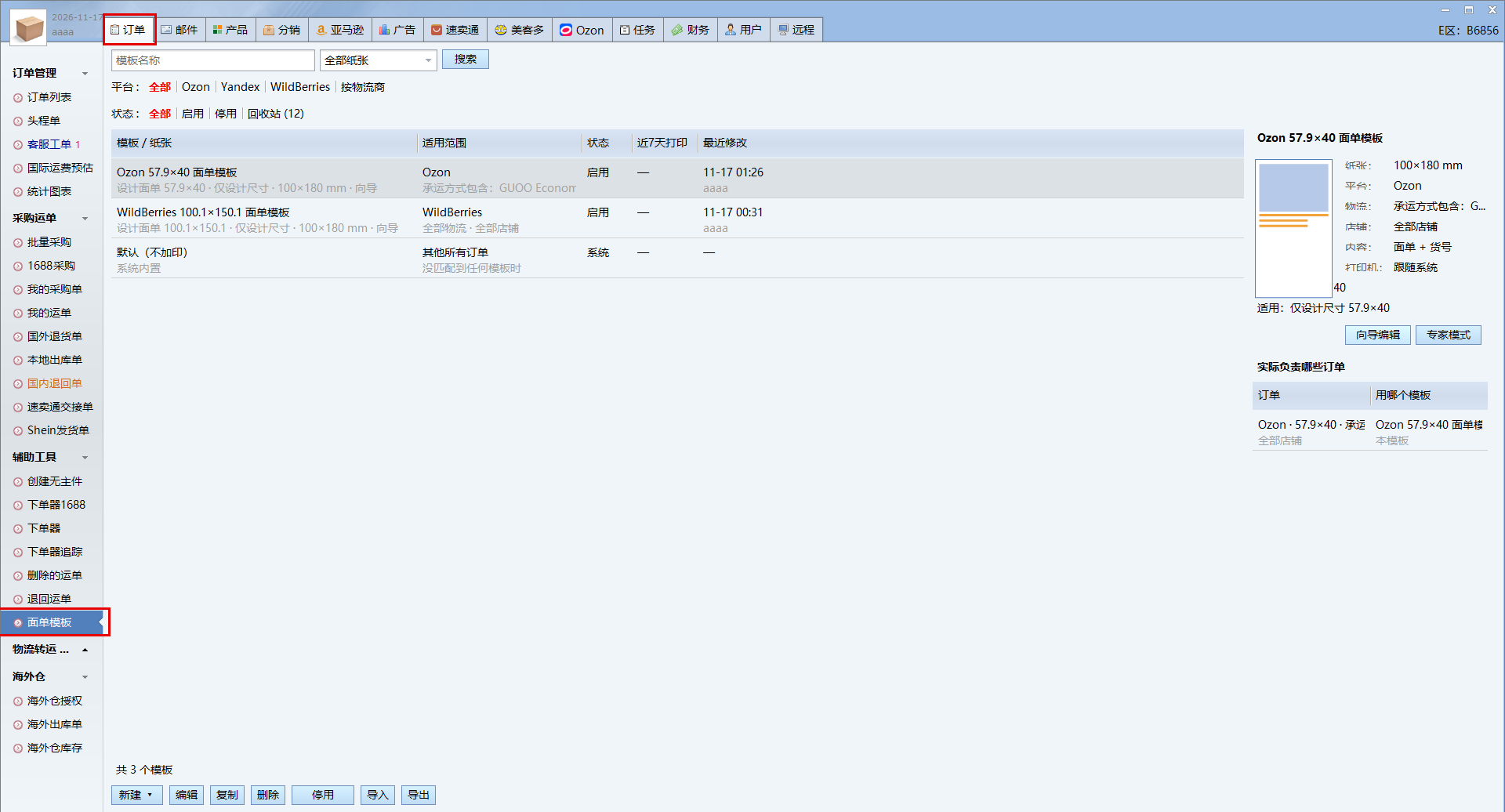
顶部【订单】→ 左侧【辅助工具】→【面单模板】。
列表里会显示所有模板以及每个模板的适用范围、状态和最近修改时间。最后一行“默认(不加印)”表示没有匹配到任何模板时,按平台原样打印。
整体流程
- 设置面单文字(可选):在订单商品的【SKU】按钮里填【标题】,打印时这段文字会印在面单上。详见 设置面单文字。
- 新建模板:用向导 7 步完成纸张、原始面单、摆放、加印内容、适用订单的设置。详见 用向导新建面单模板。
- 预览检查:用真实订单生成预览 PDF,确认效果。
- 正常打印:在订单详情或批量打印里照常打印 Ozon / Yandex / WildBerries 面单,系统自动套用。详见 打印套用与常见问题。
模板怎么匹配订单
打印一张面单时,系统会按下面的条件,从已启用的模板中挑一个:
| 条件 |
说明 |
| 平台 |
模板里勾选的平台;都不勾 = 全部平台 |
| 物流 |
订单的承运方式包含模板里填的关键字即匹配(不区分大小写);留空 = 全部物流 |
| 店铺 |
模板里选择的授权店铺;不选 = 全部店铺 |
| 原始面单尺寸 |
平台面单的实际尺寸要在模板允许的范围内(相差 5% 以内、横竖颠倒都算同一种尺寸) |
多个模板都满足时,条件越具体的越优先:指定了店铺 > 指定了物流 > 指定了平台 > 限定了面单尺寸。条件同样具体时,用最近修改的那个。
💡 提示:新建或修改模板时,向导第 6 步会列出“保存后订单这样分配”,告诉你哪些订单会用本模板、哪些仍由别的模板负责,保存前就能看清楚。
模板保存在哪里
模板保存在当前这台电脑上,按“公司账号 / 子账号”分开存放,不会同步到别的电脑。
⚠️ 注意:如果有多台电脑打印面单,可以在列表里用【导出】把模板存成 .zlabel 文件,再到另一台电脑上【导入】。详见
专家模式与模板管理。
系列导读
本篇是《面单模板系列》第1篇(共5篇):
- 面单模板功能介绍(本篇)
- 用向导新建面单模板
- 设置面单文字(SKU 标题)
- 专家模式与模板管理
- 打印套用、指定打印机与常见问题
« 返回面单模板系列目录


 浙公网安备 33010302001526号
 合作咨询 9:00-18:00


