打开向导
在【订单】→【辅助工具】→【面单模板】列表底部,点【新建】→【用向导新建(推荐)】。
向导一共 7 步,顶部步骤条显示当前进度,底部可以【上一步】【下一步】,最后一步点【完成】保存。任何时候都可以点右上角【专家模式 »】切换到自由设计。
第 1 步:开始方式
有两种开始方式:
- 照着一张已有订单的面单来设置推荐:输入 ERP 订单号或平台订单号,点【查询】。系统会读取这单在本机打印过的面单,自动带出面单尺寸、平台、物流、店铺,后面每一步的预览也会换成这单的真实面单和商品。
- 从空白开始:按默认值一步步自己选,预览使用示例数据。
查询成功后,下方“新模板也只用于”可以勾选:
- 这个平台:新模板只用于这单所在的平台(默认勾选)
- 这种物流:只用于和这单承运方式相同的订单
- 这个店铺:只用于这单所在的店铺
⚠️ 注意:这张订单必须在这台电脑上打印过面单才能作为参考。没打印过的订单会提示“本机没有打印过这单的面单,无法用它作为参考”,请换一张打印过的订单,或者选择【从空白开始】。系统不会为此向平台重新获取面单。
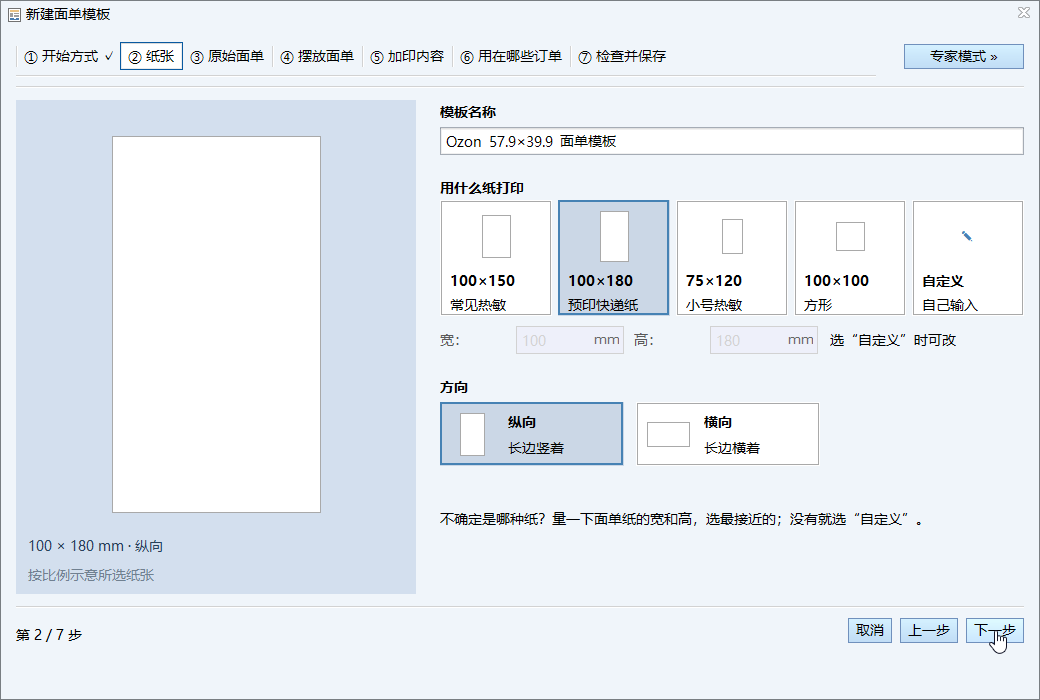
第 2 步:纸张
- 模板名称:照订单设置时会自动起名,例如“Ozon 58×40 面单模板”,可以修改
- 用什么纸打印:选你实际装在打印机里的纸:100×150、100×180、75×120、100×100,没有就选“自定义”再填宽和高(单位 mm)
- 方向:纵向(长边竖着)或横向(长边横着)
💡 提示:不确定是哪种纸?量一下面单纸的宽和高,选最接近的。
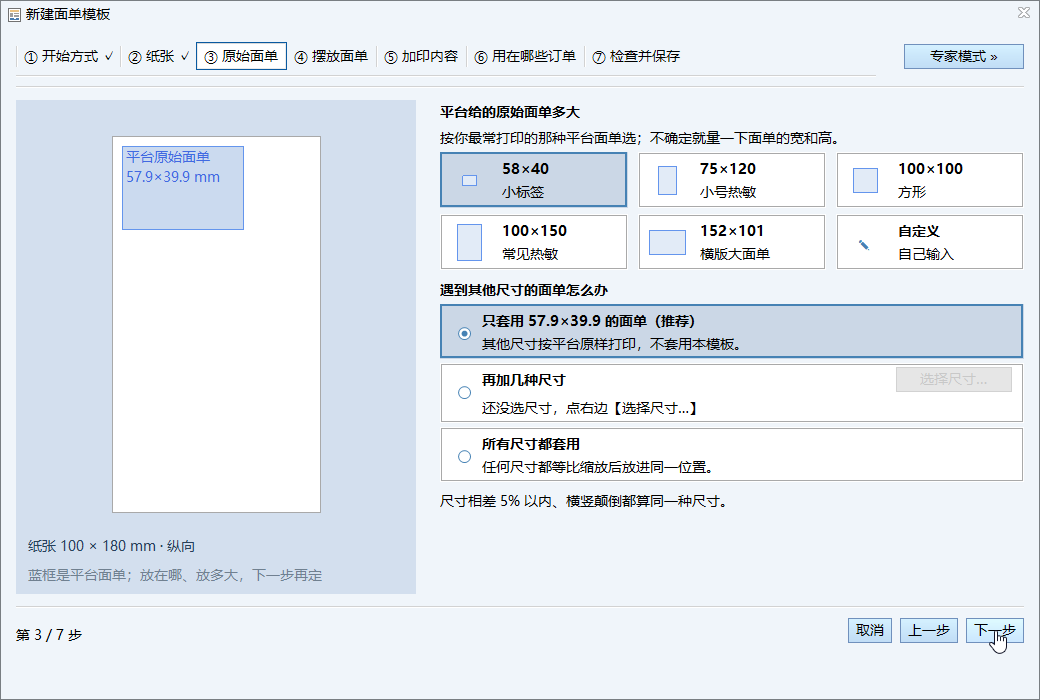
第 3 步:原始面单
平台给的原始面单多大
选你最常打印的那种平台面单尺寸:58×40、75×120、100×100、100×150、152×101,或自定义。照订单设置时会自动选好。
遇到其他尺寸的面单怎么办
| 选项 |
效果 |
| 只套用这个尺寸的面单推荐 |
其他尺寸的面单按平台原样打印,不套用本模板 |
| 再加几种尺寸 |
点【选择尺寸…】再选几种尺寸,这些尺寸也套用本模板 |
| 所有尺寸都套用 |
任何尺寸的面单都等比缩放后放进同一位置 |
* 尺寸相差 5% 以内、横竖颠倒都算同一种尺寸。
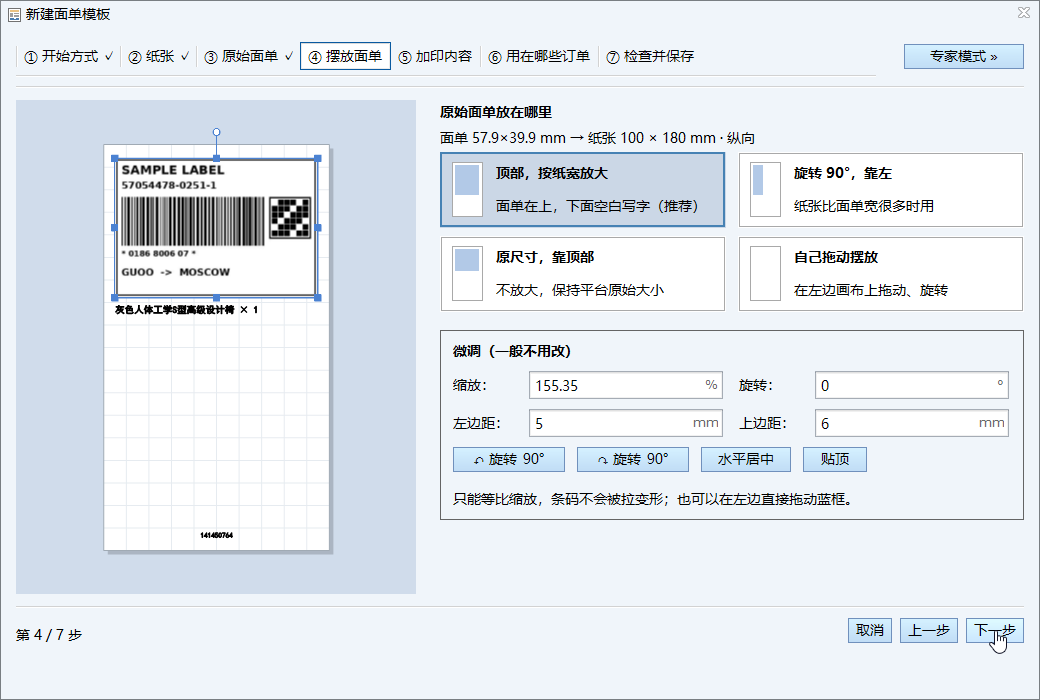
第 4 步:摆放面单
选择原始面单放在纸上的位置:
- 顶部,按纸宽放大推荐:面单在上,下面空白写字,最常用
- 旋转 90°,靠左:纸张比面单宽很多时使用
- 原尺寸,靠顶部:不放大,保持平台原始大小
- 自己拖动摆放:在左边画布上直接拖动、缩放、旋转蓝框
下方“微调”可以精确调整缩放、旋转、左边距、上边距,一般不需要改。
💡 提示:面单只能等比缩放,不会被拉变形,保证条码扫得出来。
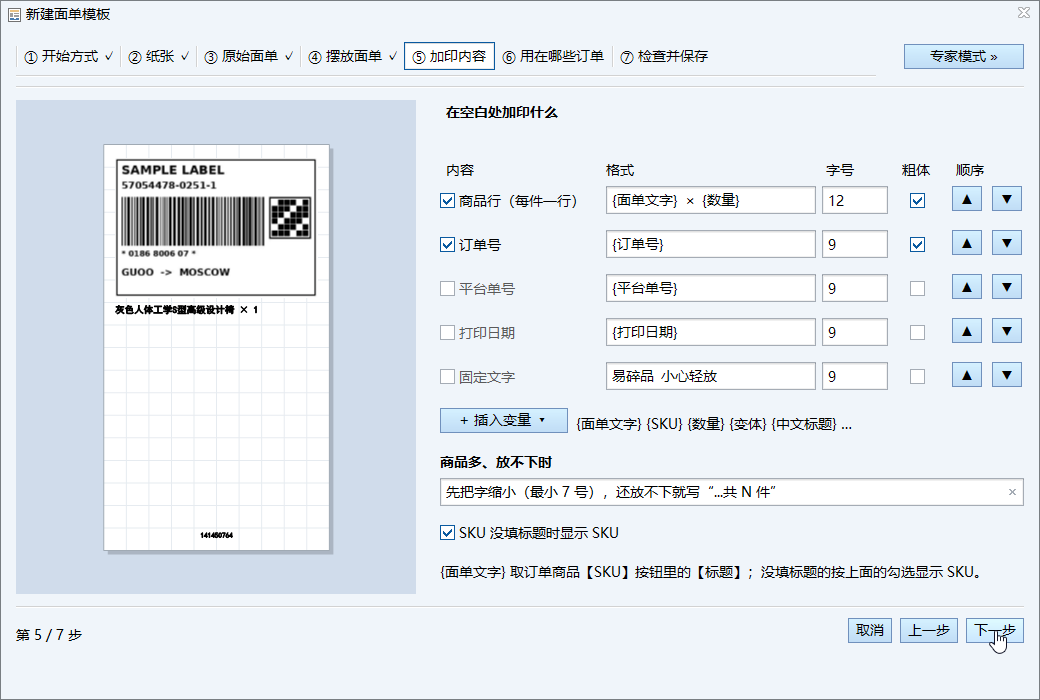
第 5 步:加印内容
勾选要在空白处加印的内容,可以修改格式、字号、粗体和上下顺序:
| 内容 |
默认格式 |
说明 |
| 商品行(每件一行) |
{面单文字} × {数量} |
订单里每件商品印一行 |
| 订单号 |
{订单号} |
ERP 订单号 |
| 平台单号 |
{平台单号} |
平台的订单号 |
| 打印日期 |
{打印日期} |
打印当天的日期 |
| 固定文字 |
易碎品 小心轻放 |
每张都印同样的文字,可自己改 |
可用的变量
点【+ 插入变量】可以把变量插入到格式里:
| 变量 |
含义 |
| {面单文字} |
订单商品【SKU】按钮里填的【标题】,见 设置面单文字 |
| {SKU} |
商品 SKU |
| {数量} |
这件商品的数量 |
| {变体} |
商品变体属性 |
| {中文标题} |
订单商品自带的中文标题 |
| {订单号} |
ERP 订单号 |
| {平台单号} |
平台订单号 |
| {打印日期} |
打印日期 |
商品多、放不下时
- 先把字缩小,还放不下就写“…共 N 件”:默认,自动缩小到最小字号,再放不下就汇总
- SKU 没填标题时显示 SKU:勾选后,没设置面单文字的商品印 SKU;不勾选则留空
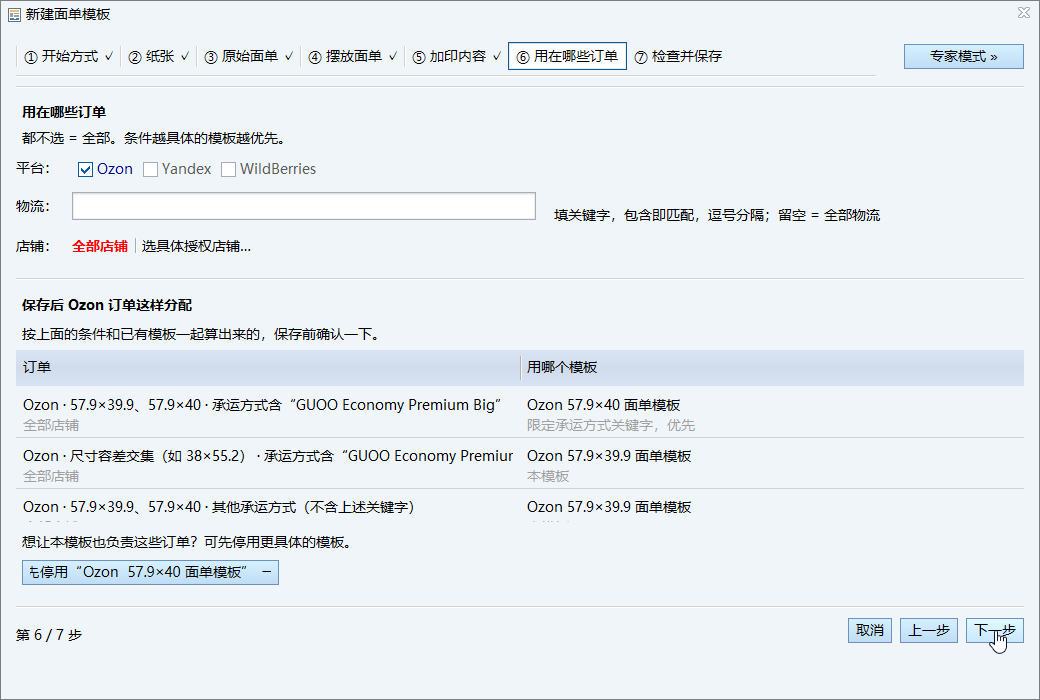
第 6 步:用在哪些订单
- 平台:勾选适用的平台,都不勾 = 全部
- 物流:填承运方式里的关键字,多个用逗号分隔;订单承运方式包含任一关键字即匹配;留空 = 全部物流
- 店铺:默认全部店铺,也可以选具体授权店铺
下方“保存后订单这样分配”会按你的条件和已有模板一起算出来,告诉你每一类订单将由哪个模板负责。如果某类订单仍由更具体的已有模板负责,而你希望本模板接手,可以点下方按钮暂时停用那个模板(完成保存时才生效)。
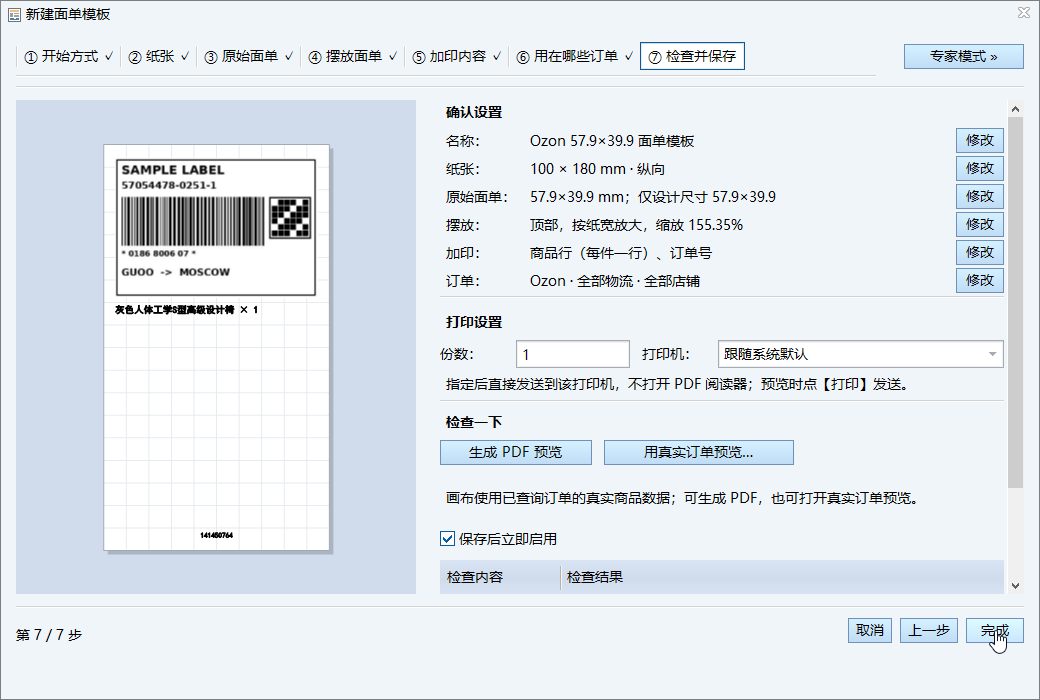
第 7 步:检查并保存
- 确认设置:汇总前面所有设置,每一行右边的【修改】可以直接跳回对应步骤
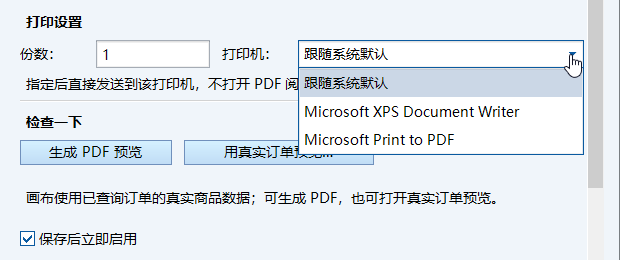
- 打印设置:份数(1~999)和打印机
- 检查一下:【生成 PDF 预览】用示例数据生成;【用真实订单预览…】输入订单号用真实数据生成
- 保存后立即启用:勾选后保存即生效,打印时自动套用
打印机默认“跟随系统默认”。选择具体打印机后,套用本模板的面单会直接发送到这台打印机,不再打开 PDF 阅读器。详见 打印套用、指定打印机。
确认无误后点【完成】,模板就保存好了。
修改已有模板
在列表选中模板,点右侧【向导编辑】即可用向导修改。编辑已有模板时会直接从“② 纸张”开始,第 1 步默认“保持现有设置”,不会带入订单数据。
系列导读
本篇是《面单模板系列》第2篇(共5篇):
- 面单模板功能介绍
- 用向导新建面单模板(本篇)
- 设置面单文字(SKU 标题)
- 专家模式与模板管理
- 打印套用、指定打印机与常见问题
« 返回面单模板系列目录





 浙公网安备 33010302001526号
 合作咨询 9:00-18:00


