简介
本文是亚马逊运营系列教程的第 6 篇。上一篇《ASIN监控列表使用指南》介绍了如何监控目标 ASIN 是否出现新的跟卖卖家;而本篇要讲的跟卖列表,则是管理你已经加入跟卖、正在实际销售的商品全流程界面——从添加跟卖、设置价格规则,到查看购物车归属、处理报错,都在这里完成。下一篇《价格调整使用指南》会承接本篇内容,讲解发现跟卖竞争后如何及时调整报价、抢占购物车(Buy Box)。
跟卖列表汇总了账号下所有跟卖商品的 ASIN、价格、购物车归属、上下架状态等信息,并提供丰富的筛选条件和批量操作入口,是日常跟卖运营中使用频率最高的页面之一。
💡 提示:本文所用截图为演示环境,店铺授权信息为测试数据,因此列表中暂无实际记录。实际使用时,已添加跟卖的商品会按下文介绍的字段逐条展示。
一、如何进入跟卖列表
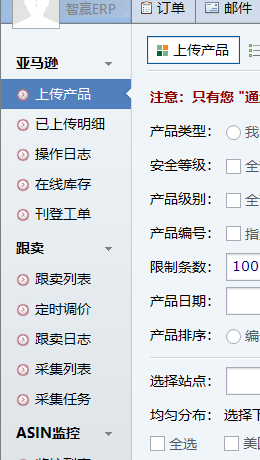
- 登录智赢ERP客户端后,点击顶部导航栏的「亚马逊」选项卡;
- 在左侧菜单中找到「跟卖」分组(默认已展开,若被折叠请点击分组标题展开);
- 点击分组下的「跟卖列表」菜单项即可进入。
*「跟卖」分组下还有「定时调价」「跟卖日志」「采集列表」「采集任务」等菜单,分别对应定时改价记录、操作日志和竞品采集功能,本文只讲解「跟卖列表」。注意:跟卖分组下的「采集列表」与「产品」选项卡「产品采集」分组下的「采集列表」是完全不同的两个页面,功能上不要混淆。
二、页面结构总览
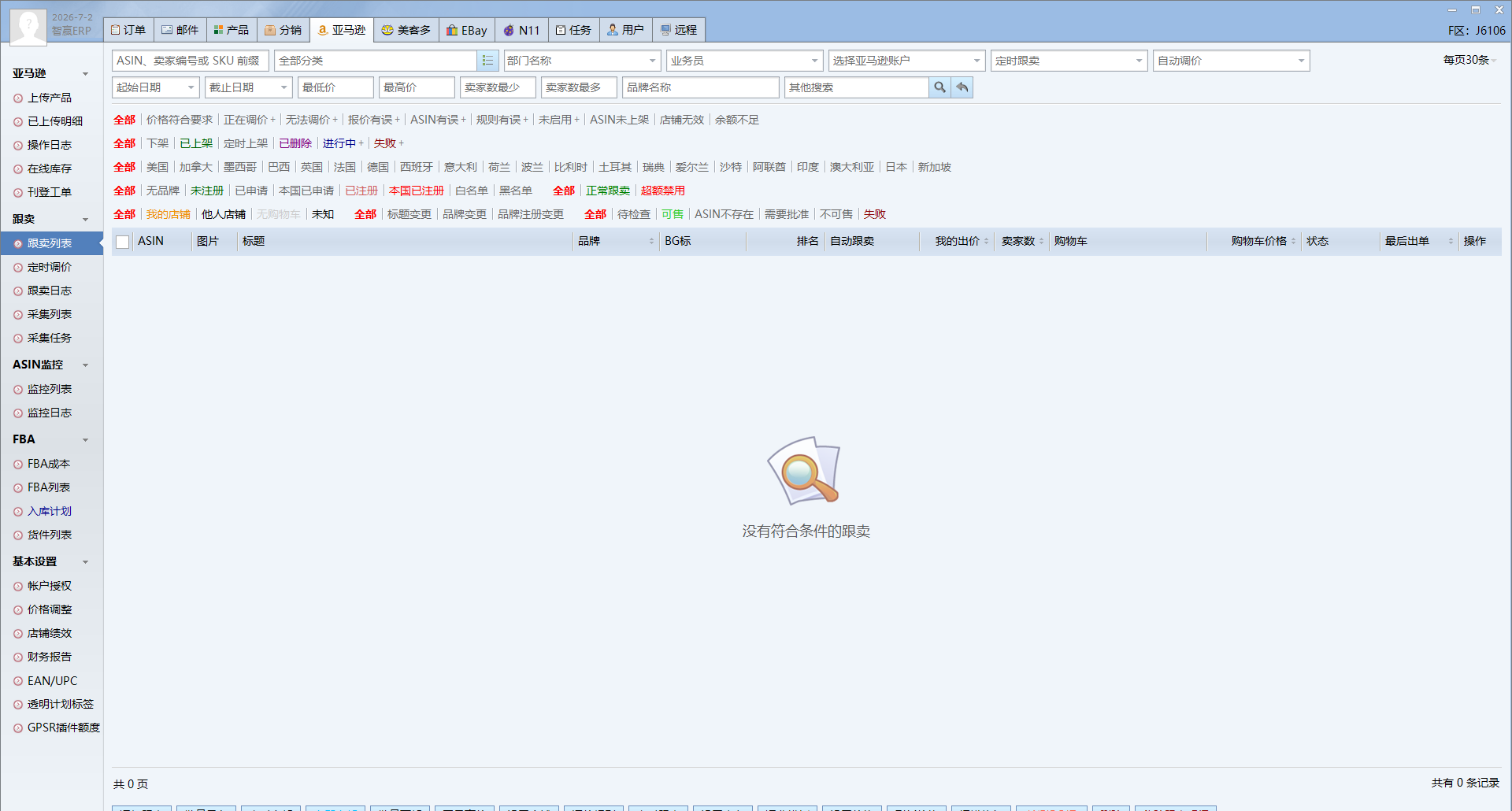
跟卖列表页面自上而下分为四个区域:搜索筛选区(含多组快捷分类标签)、数据列表区、批量操作按钮区,以及右上角的分页与记录数统计。
三、筛选条件说明
1. 基础搜索栏
- ASIN、卖家编号或SKU前缀:支持按 ASIN、亚马逊卖家编号(Seller ID)或本地 SKU 前缀模糊搜索。
- 全部分类:按产品所属分类筛选。
- 部门名称 / 业务员:按负责的部门或业务员筛选,便于分工核算。
- 选择亚马逊账户:按具体跟卖所使用的店铺账号筛选。
- 定时跟卖 / 自动调价:按是否开启了定时上架、自动调价功能筛选。
- 每页条数:右上角可调整每页展示 30 / 50 / 100 条等。
2. 高级搜索条件
- 起始/截止日期:按添加跟卖的时间区间筛选。
- 最低价/最高价:按我的跟卖出价区间筛选。
- 卖家数最少/最多:按该 ASIN 下参与跟卖竞争的卖家数量区间筛选,用于快速定位竞争激烈或冷门的商品。
- 品牌名称 / 其他搜索:按商品品牌或其他关键字补充搜索。
3. 快捷分类标签
列表提供多组彩色标签,用于快速切换筛选视角,无需重新设置搜索条件:
| 标签组 |
可选项 |
作用 |
| 报价状态 |
价格符合要求 / 正在调价 / 无法调价 / 报价有误 / ASIN有误 / 规则有误 / 未启用 / ASIN未上架 / 店铺无效 / 余额不足 |
快速定位报价或调价环节出现异常的商品,便于逐项排查 |
| 上架状态 |
下架 / 已上架 / 定时上架 / 已删除 / 进行中 / 失败 |
按商品当前是否在售、是否处于定时/操作过程中筛选 |
| 站点/国家 |
美国、加拿大、墨西哥、巴西、英国、法国、德国、西班牙、意大利、荷兰、波兰、比利时、土耳其、瑞典、爱尔兰、沙特、阿联酋、印度、澳大利亚、日本、新加坡等 |
按跟卖所在的亚马逊站点筛选,覆盖全球主要站点 |
| 品牌注册状态 |
无品牌 / 未注册 / 已申请 / 本国已申请 / 已注册 / 本国已注册 / 白名单 / 黑名单 |
按 ASIN 对应品牌的注册与备案情况筛选,规避品牌授权风险 |
| 跟卖资格 |
正常跟卖 / 超额禁用 |
标记账户是否因跟卖数量超限等原因被平台限制 |
| 购物车归属 |
我的店铺 / 他人店铺 / 无购物车 / 未知 |
判断当前购物车(Buy Box)是否由自己拿下,是调价决策的重要依据 |
| 变更检测 |
标题变更 / 品牌变更 / 品牌注册变更 |
提示 Listing 主体信息发生变化的商品,避免继续跟卖已改动的产品 |
| 可售性检查 |
待检查 / 可售 / ASIN不存在 / 需要批准 / 不可售 / 失败 |
反映该商品在目标站点是否具备实际销售资格 |
* 标签名称后带「+」号的(如「正在调价+」)表示点击后可展开更细分的子状态,便于进一步缩小排查范围。
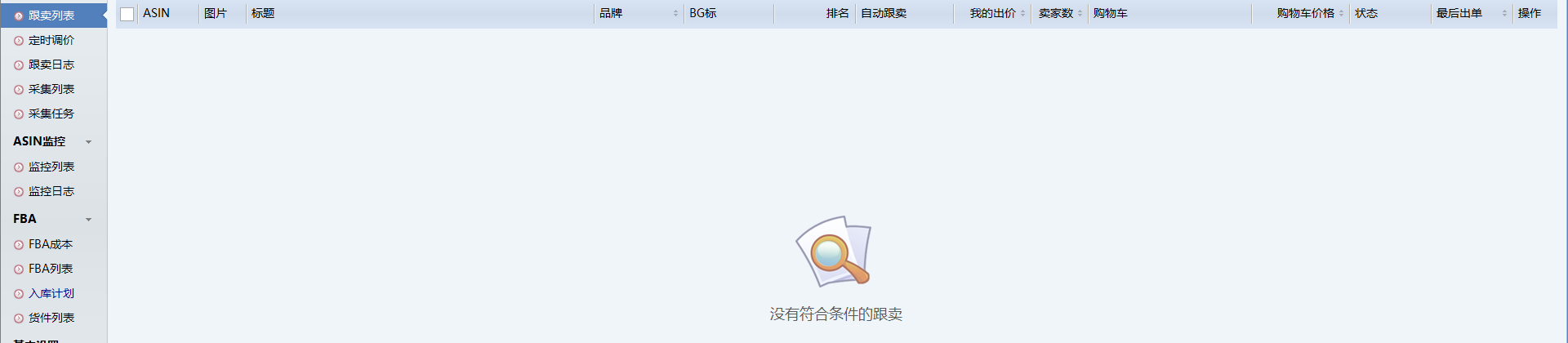
四、列表字段说明
| 字段 |
含义 |
| ASIN | 该跟卖商品在亚马逊平台上的唯一商品编号 |
| 图片 / 标题 | 商品主图与 Listing 标题,用于快速识别商品 |
| 品牌 | 该 ASIN 对应的品牌名称 |
| BG标 | Brand Gate(品牌闸门)标记,提示该品牌是否设有跟卖限制,需配合「检测BG标」按钮核实 |
| 排名 | 商品在所属类目下的 BSR 销售排名 |
| 自动跟卖 | 是否已为该商品开启自动跟卖调价开关 |
| 我的出价 | 当前账号为该 ASIN 设置的跟卖售价 |
| 卖家数 | 当前参与跟卖该 ASIN 的卖家总数,数字越大竞争越激烈 |
| 购物车 / 购物车价格 | 当前拿下购物车(Buy Box)的卖家及对应价格,是判断是否需要调价的核心参考 |
| 状态 | 该跟卖记录当前所处的状态(如已上架、下架、报价有误等,对应上方的快捷标签) |
| 最后出单 | 该商品最近一次产生订单的时间 |
| 操作 | 单条记录的快捷操作入口(如编辑、查看详情等) |
五、批量操作按钮说明
勾选一条或多条记录后,可使用列表底部的批量操作按钮,覆盖了跟卖商品从上架到下架的完整生命周期管理:
| 按钮 |
功能说明 |
| 添加跟卖 | 手动输入 ASIN 添加新的跟卖商品 |
| 批量导入 | 通过文件批量导入多个 ASIN 建立跟卖 |
| 定时上架 / 立即上架 | 将选中的商品在指定时间或立即提交上架 |
| 批量下架 | 批量将选中商品从平台下架,暂停跟卖 |
| 回最高价 | 将出价一键恢复到规则允许的最高价,通常用于放弃购物车竞争时避免过度让利 |
| 设置店铺 | 为选中商品指定或更换跟卖所使用的亚马逊店铺账号 |
| 调价规则 | 配置自动跟价的最高价、最低价、加减价幅度等规则 |
| 定时跟卖 | 设置在指定时间自动开始跟卖 |
| 设置库存 | 批量设置跟卖商品的可售库存数量 |
| 运费模板 | 为选中商品批量应用运费模板 |
| 设置价格 | 手动批量修改跟卖出价 |
| 刷新价格 | 从亚马逊拉取最新的购物车与竞品价格数据 |
| 报错修复 | 针对报价有误、规则有误等异常记录尝试自动修复 |
| 检测BG标 | 检测该品牌是否设有 Brand Gate 跟卖限制 |
| 删除 / 移除跟卖明细 | 将记录从跟卖列表中彻底删除,或仅移除本地跟卖明细记录 |
💡 提示:「立即上架」「批量下架」等按钮会直接对亚马逊店铺发起真实操作,请务必确认已勾选正确的商品、店铺授权状态正常后再执行,避免误操作导致错误上下架。
常见问题
Q: 「购物车归属」显示「他人店铺」,是不是意味着这单跟卖失败了?
A: 不代表失败,只是当前购物车被其他卖家拿下,商品仍处于跟卖在售状态。可结合「调价规则」和「回最高价」按钮,根据自身利润空间决定是否继续参与竞价。
Q: 跟卖列表和 ASIN 监控列表有什么区别?
A: ASIN 监控列表用于发现目标 ASIN 上是否出现了新的跟卖卖家(监控预警);跟卖列表则是管理自己已经加入跟卖的商品,两者配合使用:先监控发现机会,再在跟卖列表中落地执行和调价。
Q: 「跟卖」分组下的「采集列表」和「产品」选项卡下的「采集列表」是同一个功能吗?
A: 不是。「亚马逊-跟卖」分组下的采集列表/采集任务面向的是跟卖竞品数据采集;「产品-产品采集」分组下的采集列表是通用的选品采集功能,两者用途不同,请勿混淆。
* 下一篇《价格调整使用指南》将详细介绍发现跟卖竞争后,如何设置调价规则、批量调整报价以抢占购物车。





 浙公网安备 33010302001526号
  合作咨询 9:00-18:00


